
Обсудить сценарий вебинара
Расскажите о теме, аудитории и учебной задаче.
Спасибо, заявка отправлена
Мы получили ваш вопрос и свяжемся с вами по указанному телефону.
Выберите учебную задачу и составьте сценарий эфира
Сформулируйте результат одним действием. Студент сможет прочитать график, слушатель онлайн-школы — найти ошибку в настройке программы, сотрудник — выбрать нужный шаг по инструкции. Подберите один пример для объяснения и один похожий для самостоятельной проверки.
Для колледжа это может быть разбор схемы перед практикумом. Для вуза — консультация перед зачётом, на которой студенты предлагают следующий шаг решения. Для компании — разбор рабочего случая с вопросами сотрудников. Если эфир посвящён нескольким темам, пропишите отдельный вопрос для каждой.
Ниже пример сценария на 40 минут. Время и порядок можно подстроить под группу.
| Время | Что происходит | Что видит или делает зритель |
|---|---|---|
| 0–5 мин. | Спикер объясняет задачу и предлагает короткий вводный вопрос | Видит преподавателя и пишет ответ в чат |
| 5–17 мин. | Преподаватель разбирает пример по шагам | Следит за схемой и пометками маркером |
| 17–25 мин. | Спикер показывает второй пример и даёт время подумать | Выбирает вариант в опросе или объясняет решение в чате |
| 25–35 мин. | Преподаватель отвечает на вопросы, собранные модератором | Сверяет своё решение с разбором |
| 35–40 мин. | Спикер формулирует итог и даёт следующее задание | Видит итоговый слайд и узнаёт, где искать материалы |
Подготовьте прозрачную доску, слайды и графику
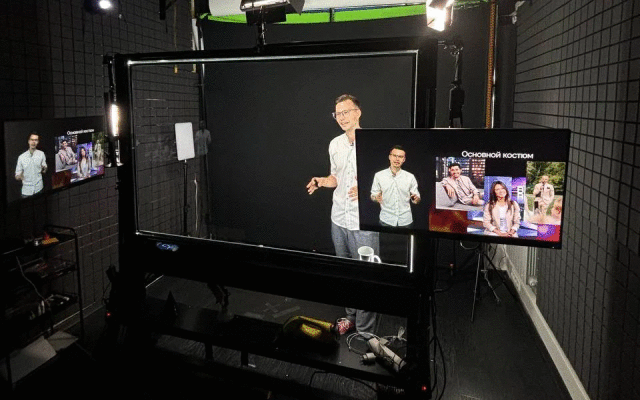
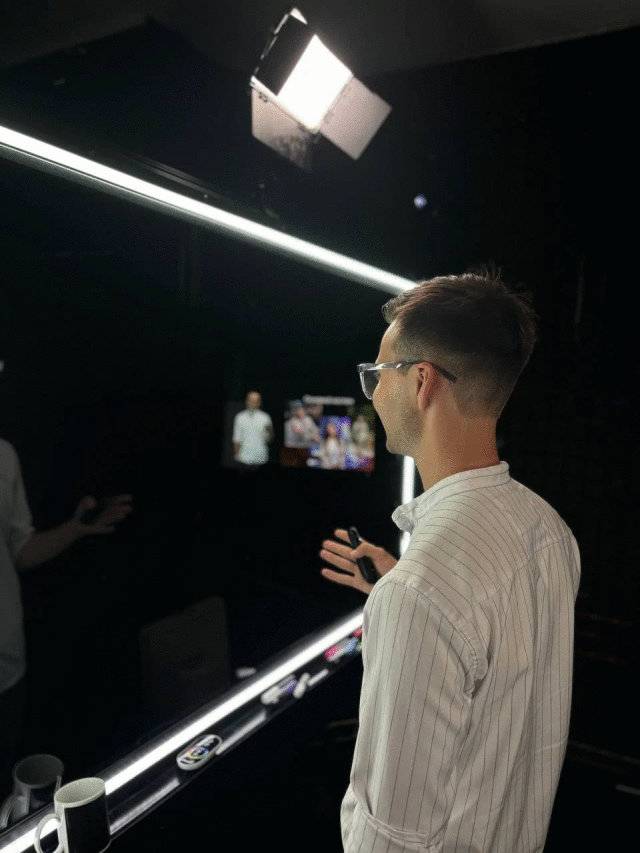
Преподаватель пишет флуоресцентным маркером на прозрачной доске лицом к камере. Оператор может вывести в видеокадр график, презентацию или ролик, а спикер — показать нужный участок и добавить пометки на стекле. В конфигурации с подходящим управлением VD Айдеск спикер также может взаимодействовать с элементами презентации во время эфира. Согласуйте с оператором, какие действия нужны в вашем сценарии. Возможности VD Айдеск.
Для каждой сцены укажите, что зрителю нужно разглядеть. Оставьте на слайде место для преподавателя и пометок, а плотную таблицу подготовьте отдельным кадром с крупным текстом. Для каждого ролика отметьте начало и конец и уточните, нужен ли его звук в трансляции. На репетиции посмотрите на итоговый кадр с телефона. Особенно легко пропустить мелкие подписи, которые хорошо видны на студийном мониторе.
Оператору пригодится сценарий с простыми командами. Например: «После вопроса о точке пересечения — слайд 4, спикер справа. После ответов — возврат к доске». Отправьте материалы до съёмки и согласуйте, какая версия презентации пойдёт в эфир.
Распределите роли и проверьте доступы к платформе
- Преподаватель ведёт занятие, объясняет материал и даёт участникам время на ответы.
- Оператор проверяет звук и изображение, переключает студийные сцены и выводит подготовленные материалы.
- Модератор следит за чатом и вопросами, передаёт их спикеру и сообщает зрителям о паузе или порядке продолжения.
- Организатор на платформе отвечает за доступы, запуск эфира и проверку того, что запись включена в согласованном режиме.
Один сотрудник может совмещать роли. До эфира назовите по имени того, кто нажимает кнопку запуска и кто следит за чатом, пока спикер пишет на доске. Если будет удалённый гость, проверьте его вход с правами выступающего. В Zoom Webinars, например, репетиция доступна организатору и выступающим, а просмотр со стороны зрителя удобно проверять отдельно в тестовом эфире. Справка Zoom о репетиции вебинара.
Согласовать репетицию эфира
Укажите платформу, число спикеров и материалы для проверки.
Спасибо, заявка отправлена
Мы получили ваш вопрос и свяжемся с вами по указанному телефону.
Проведите репетицию глазами зрителя
Подключите тестового зрителя из другой комнаты. Дайте ему пройти по ссылке участника, задать вопрос и посмотреть один переход от презентации к доске. Если есть удалённый спикер, попросите его произнести несколько фраз и показать свой материал.
| Что проверить | Как принять результат |
|---|---|
| Голос, ролик и удалённый гость | Зритель различает все источники на обычной громкости |
| Слайды и маркерные пометки | Зритель читает подписи и понимает, какой элемент выделил спикер |
| Чат или опрос | Ответ доходит до модератора, преподаватель получает его в нужный момент |
| Резервный сценарий | Команда знает, как продолжить по запасному слайду или взять паузу |
| Запись тестового фрагмента | Файл открывается, в нём есть нужные сцены и звук |
Заранее выберите, чем заменить самый сложный эпизод. Если гость не подключится, преподаватель может разобрать подготовленный пример, а модератор сообщит об изменении программы. Если не запустится ролик, поможет статичный кадр с коротким пояснением. Договоритесь, кто даёт сигнал о переходе к запасному варианту.
Что получить после эфира
Согласуйте до бронирования, какой файл нужен и кто проверит его перед выдачей участникам. Для повторного просмотра могут понадобиться таймкоды, исправленные субтитры и приложение с заданием. Если планируете нарезать эфир на уроки, предусмотрите в сценарии короткие переходы между темами и обсудите монтаж отдельно.
Чтобы оценить понимание, попросите участников решить похожую задачу после занятия. Ответы покажут, какой шаг стоит повторить в записи или пояснить отдельным материалом. Число подключений и просмотров можно использовать для оценки охвата.
Как подготовиться к бронированию студии
Передайте команде ВидеоДоски дату и длительность, тему, число спикеров, выбранную платформу, пример презентации и пожелания к итоговому файлу. Уточните, входит ли время подготовки и репетиции в бронирование и какие задачи берут на себя оператор и ваша команда. Для первой пробы подойдёт фрагмент со сменой слайда, пометками на доске и вопросом от зрителя. Видеостудия ВидеоДоски в Москве.

Денис Рябчиков
Методист направления «дистанционное обучение»
Курирует методическое сопровождение дистанционных программ обучения. Помогает преподавателям превращать сложные темы в понятные и увлекательные видеоуроки, выстраивать сценарии вебинаров и применять технологии видеостудии под конкретные учебные задачи. В центре его работы — содержание, которое помогает учащимся разобраться в теме и применить знания на практике.
Уточнить условия бронирования
Укажите дату, длительность и требования к записи.
Спасибо, заявка отправлена
Мы получили ваш вопрос и свяжемся с вами по указанному телефону.


