
Обсудить первый сценарий медиацентра
Расскажите, какие занятия проводите и какой выпуск хотите сделать первым.
Спасибо, заявка отправлена
Мы получили ваш вопрос и свяжемся с вами по указанному телефону.
Выберите первый формат, который школа сможет повторять
Соберите на короткую встречу педагога, ответственного за технику и будущих участников медиацентра. Опишите результат, который ученики должны уметь сделать сами в рамках занятия. Для школьных новостей это может быть трёхминутный выпуск: ведущий объявляет тему, корреспондент берёт интервью, монтажёр собирает сюжет и готовит его к показу.
Выбирайте по трём признакам: формат нужен школе, для него есть педагог и время в расписании, выпуск можно повторить с другой группой. Если школьный кружок регулярно записывает беседы с гостями, первым проектом может стать аудиоподкаст. Если школе нужно показывать события, начните с записи репортажа. Прямой эфир добавляйте, когда понятно, кто ведёт трансляцию, как проверяют подключение и кто сохраняет запись.
Зафиксируйте первый сценарий в одной строке. Например: «Раз в две недели группа записывает выпуск новостей, монтирует его на школьном компьютере и показывает в актовом зале». Эта строка поможет оценивать предложения поставщиков по работе, которую должна выполнять система.
Оцените имеющееся оборудование в рабочей цепочке
В инвентарной таблице укажите модель, состояние и место хранения каждой позиции. Отдельно запишите, как она подключается, кто умеет с ней работать и доступна ли она в часы кружка. При пробе используйте компьютер, помещение и учётную запись, с которыми группа будет работать на занятиях.
| Участок работы | Что проверить на пробном выпуске | Какое решение записать |
|---|---|---|
| Камера и питание | Снять ведущего и интервью. Проверить штатив, доступность карты памяти, заряд и перенос файлов | Оставить рабочую камеру. Добавить питание или носитель, если именно их не хватает |
| Звук | Проверить речь ведущего и гостя в кадре. Прослушать итоговую запись в наушниках | Настроить имеющийся тракт или подобрать совместимый комплект, если речь остаётся неразборчивой |
| Свет и помещение | Сделать пробу в часы занятий, оценить блики, фон и посторонний шум | Переставить рабочее место либо добавить свет там, где не удаётся стабильно записывать |
| Монтаж | На ученической учётной записи импортировать материал, собрать сюжет и выгрузить его | Исправить настройки, подобрать совместимый формат или проверить необходимость обновления компьютера |
| Хранение и показ | Передать ролик другому сотруднику и открыть его на устройстве показа | Выделить общую папку, настроить доступ и закрепить порядок передачи выпусков |
Проверяйте устройства в связке. Камера может исправно снимать, а её файлы — плохо воспроизводиться на школьном компьютере. Прежде чем менять камеру или компьютер, попробуйте согласованный режим записи и проверьте, справляется ли монтажное ПО с ним. Для каждой проблемной позиции запишите один из вариантов: оставить, настроить, отремонтировать, заменить или добавить.
Проведите пробный выпуск до составления сметы
Уложите пробу в привычный для кружка формат. Дайте ученикам короткое задание: записать подводку, один ответ собеседника и несколько кадров с места события. Пусть другая пара перенесёт файлы, соберёт короткий сюжет и отдаст его на показ. Педагог фиксирует, где понадобилась помощь и сколько времени ушло на каждый шаг.
Например, в условной школе проба показала, что изображение устраивает команду, а общий микрофон у камеры записывает больше шума коридора, чем речи гостя. Ещё одна задержка возникла при передаче файлов между компьютерами. На первый этап такой школе стоит вынести проверку записи звука в выбранном помещении и организацию доступа к общей папке. Дополнительная камера станет оправданной, когда у команды появится задача, которую нельзя выполнить с одной точкой съёмки.
Если три проблемы обнаружились сразу, начните с той, из-за которой выпуск нельзя показать или ученики не могут закончить его в рамках занятия. У каждой проблемы должен быть способ повторить её и проверить результат после исправления.
Подобрать оборудование к имеющемуся комплекту
Укажите, что уже есть в школе и на каком шаге пробного выпуска возникли трудности.
Спасибо, заявка отправлена
Мы получили ваш вопрос и свяжемся с вами по указанному телефону.
Разбейте закупку на этапы с проверяемым результатом
| Этап | Что включить в план | Как понять, что можно двигаться дальше |
|---|---|---|
| 1. Запустить первый выпуск | Закрыть подтверждённый дефицит по звуку, свету, носителям или монтажу. Сохранить пригодные устройства и проверить будущую совместимость | Группа выпускает один готовый сюжет и показывает его на школьном оборудовании |
| 2. Сделать выпуск регулярным | Добавить то, чего не хватает при повторной работе: место для монтажа, рабочее хранение, постоянный свет или комплект для выездной съёмки | Другая группа повторяет выпуск по инструкции, а подготовка укладывается в отведённое время |
| 3. Добавить новый сценарий | Выбрать следующее направление по плану занятий: подкасты, прямые эфиры или съёмка учебных разборов. Проверить его на пилоте перед расширением | Команда выполняет новую задачу и может пользоваться общим комплектом по расписанию |
Считайте стоимость этапа целиком. Помимо оборудования учтите нужные переходники, крепления, монтаж, настройку, лицензии, хранение файлов и обучение команды. Отметьте, что предоставит школа, а что должен сделать поставщик. Например, для двух монтажных мест важно отдельно согласовать установку программ и проверить, что ученики могут открыть проект с обоих компьютеров.
Этапы привязывайте к самостоятельным результатам работы и бюджету. Если расходы оформляются через закупку, требования к составу и порядку её проведения согласуйте с ответственным за закупки в школе.
Что передать поставщику для расчёта
Подготовьте план помещения, список рабочих устройств, описание первого формата и результат пробного выпуска. Добавьте фото места съёмки, пример итогового ролика и список затруднений. Попросите указать в предложении, какая техника школы останется в работе, что потребуется для подключения и как сотрудники смогут проверить весь процесс после установки.
Для проверки возьмите тот же короткий сюжет, что использовали на пробе. Запишите его, перенесите файлы, соберите и покажите выпуск. Так школа сможет оценить систему на своей задаче. Как выбрать зоны медиакласса под занятия.
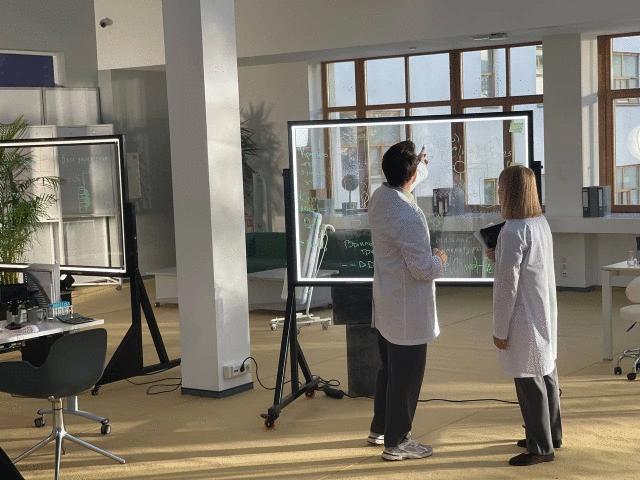
В ВидеоДоске можно обсудить состав школьного медиацентра под помещение и учебные сценарии. Для первого расчёта укажите, что уже есть в школе, какой выпуск нужно запустить и какие форматы планируете добавить после этого. Оснащение медиаклассов ВидеоДоски.
Денис Рябчиков
Методист направления «дистанционное обучение»
Курирует методическое сопровождение дистанционных программ обучения. Помогает преподавателям превращать сложные темы в понятные и увлекательные видеоуроки, выстраивать сценарии вебинаров и применять технологии видеостудии под конкретные учебные задачи. В центре его работы — содержание, которое помогает учащимся разобраться в теме и применить знания на практике.
Запросить расчёт модернизации
Опишите помещение, первый формат и задачи, которые планируете добавить.
Спасибо, заявка отправлена
Мы получили ваш вопрос и свяжемся с вами по указанному телефону.


