Обсудить съёмку серии роликов
Расскажите о теме, количестве видео и формате записи.
Спасибо, заявка отправлена
Мы получили ваш вопрос и свяжемся с вами по указанному телефону.
Как начать автоматический монтаж видео
- Опишите результат. Например, из интервью нужно получить три вертикальных клипа до минуты, каждый с одной законченной мыслью. Для видеолекции результатом может быть полная версия с главами и отдельными субтитрами.
- Попросите ИИ подобрать инструменты под задачу. Укажите операционную систему, формат исходников и желаемый результат. Попросите ссылки на официальные репозитории, условия лицензии, требования к компьютеру и сведения о том, какие этапы требуют внешнего сервиса. Так можно выбрать подходящий путь до покупки подписки.
- Дайте материал для анализа. Если ассистент работает только с текстом, передайте расшифровку с таймкодами и ключевые кадры. Ассистент с доступом к локальному проекту может использовать подключённые инструменты для разбора и сборки видео.
- Сначала согласуйте монтажный лист. Пусть в нём будут исходные таймкоды, фразы, склейки, графика и места, где нужна проверка. Сохраните исходники отдельно, а первый монтаж соберите на копии.
- Посмотрите пробный экспорт. Проверьте смысл, звук, титры, кадрирование и цвет. Отметьте правки по таймкодам результата и только потом применяйте утверждённые настройки к серии.
Агент здесь — ассистент, который может работать с проектом и запускать доступные инструменты. Скилл — набор инструкций для такого агента. Плагин расширяет конкретную программу. Например, Remotion собирает видео из программных композиций, а его скиллы помогают агенту правильно разместить титры, анимацию и медиа. Официальные скиллы Remotion.
Какие инструменты выбрать для монтажа, звука и графики
| Задача | Инструмент | Что ему поручить и что проверить |
|---|---|---|
| Разобрать референс | OpenMontage, сценарий анализа видео | Разметить реплики, смены планов и моменты появления графики. Сверить выводы с кадрами и таймкодами. Документация OpenMontage |
| Найти короткие клипы в длинном интервью | OpenMontage Clip Factory или Claude/GPT с расшифровкой | Найти законченные фрагменты и предложить границы. Проверить, хватает ли контекста в первых секундах. Каталог скиллов OpenMontage |
| Подрезать паузы и ускорить черновую сборку | Auto-Editor, скилл auto-editor-transcribe | Найти участки по речи или её отсутствию. Сохранить паузы, нужные для понимания, и проверить окончания слов. Скилл Auto-Editor |
| Почистить звук и привести громкость к одному уровню | RNNoise и фильтр loudnorm в FFmpeg | Проверить обработку на шумном фрагменте. Сравнить с оригиналом в наушниках и убедиться, что голос остался естественным. RNNoise · Фильтры FFmpeg |
| Сделать плашки, диаграммы и моушн-графику | Remotion и скилл remotion-markup | Собрать повторяемый шаблон для имён, цифр, схем и анимации. Проверить читаемость в мобильном кадре. Скиллы Remotion |
| Распознать речь и наложить субтитры | whisper.cpp, Kdenlive с Whisper или скилл remotion-captions | Получить текст с таймкодами, сверить имена и термины. По задаче сохранить отдельный SRT или добавить титры в кадр. whisper.cpp · Субтитры в Kdenlive |
| Согласовать цвет и собрать длинный ролик | Kdenlive или VideoNeuron | В Kdenlive проверить яркость и баланс между планами по приборам. В VideoNeuron протестировать цветокоррекцию, обработку пауз и смену планов на своём материале. Приборы Kdenlive · Возможности VideoNeuron |
Для первого ролика достаточно одного маршрута. Если нужен визуальный редактор, попробуйте собрать клип и субтитры в Kdenlive. Если вы хотите повторять одно оформление на десятках роликов, подготовьте шаблон в Remotion после утверждения пилота. Для длинного видео сначала соберите смысловые главы и оставьте время на просмотр склеек, которые меняют ход объяснения.
Как описать референс, чтобы ИИ понял задачу
Отберите два-три примера. К каждому подпишите, какой приём вам нужен. «На 00:07 появляется график в момент, когда спикер называет число. В 00:12 кадр возвращается к спикеру». Дайте такие же пометки для звука, субтитров и темпа. Если у вас уже есть удачный ролик, используйте его как эталон для серии. Для чужого видео опишите приём и подготовьте собственные или разрешённые к использованию вставки.
| Что отметить | Что написать в задании |
|---|---|
| Начало | Первую законченную мысль оставить в начале. Заставку поставить после неё или убрать по согласованию |
| Темп | Сокращать паузы между дублями. Сохранить паузу после вопроса к зрителю |
| Вставки | На словах о росте вывести график из приложенного файла и выделить нужную точку |
| Субтитры | Использовать до двух строк, согласованный шрифт и оставить место под элементы интерфейса площадки |
| Звук и цвет | Сохранить естественный голос и одинаковый вид кожи на соседних планах |
Как выглядел монтажный лист в нашем эксперименте
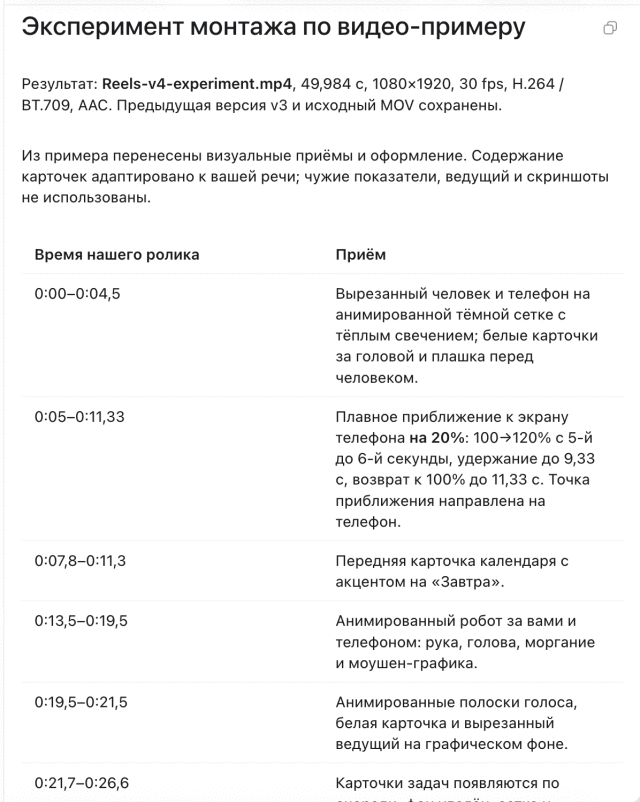
Для вертикального ролика по референсу команда расписала приёмы по секундам. С 00:05 до 00:11,33 кадр плавно приближался к телефону и возвращался к исходному масштабу. Максимальное приближение составляло 20%. Для вставки с календарём отдельно указали время появления и слово, которое нужно выделить. Такой план можно сверить с первым экспортом и уточнить по таймкодам.
Готовое задание для Claude или GPT
У меня есть расшифровка с таймкодами, исходник и два референса с моими заметками. Нужно предложить три самостоятельных вертикальных ролика до 60 секунд. Для каждого укажи начало и конец в исходнике, первую и последнюю реплику, нужные склейки и одну визуальную вставку. Сохрани смысл высказывания. Пометь фрагменты, которые нужно сверить с оригиналом. Если видишь только расшифровку, отметь, где нужно посмотреть кадр или прослушать звук. Начни с монтажного листа для одного ролика.
Для правок добавьте таймкод именно смонтированной версии. Например: «00:18 — график убрать после слова “конверсия”, на 00:21 оставить паузу перед выводом». После утверждения пилота сохраните правила, шаблон и словарь терминов вместе с проектом.
Что менялось между версиями роликов
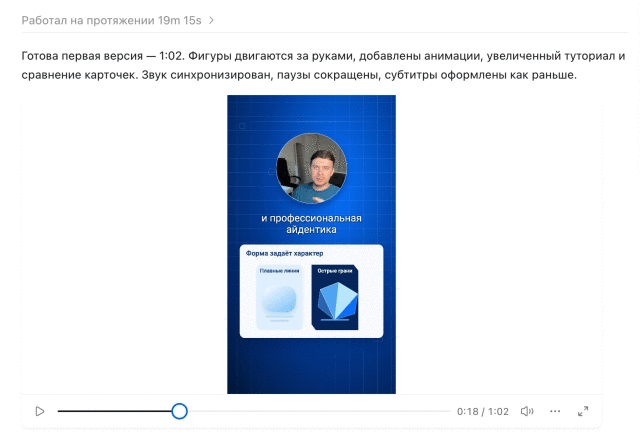
В первой сборке ролика о дизайне спикер был в круглом окне, а под ним шли субтитры и карточки с примерами форм. Этот кадр удобно использовать как референс для задания: у каждого элемента своё место, а зритель может сопоставить изображения во время объяснения.
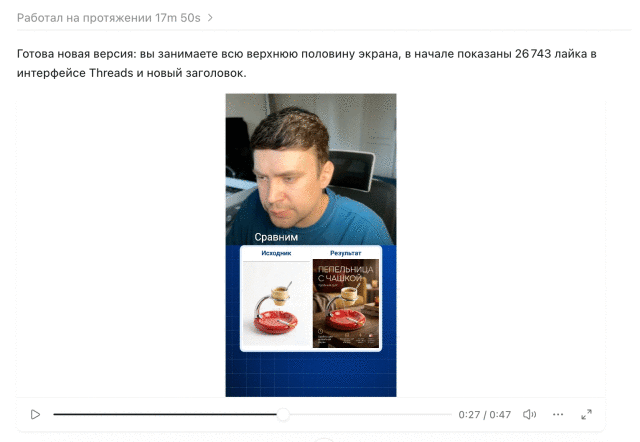
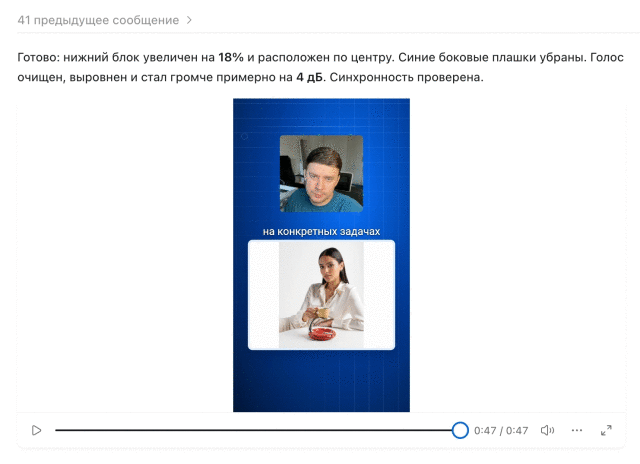
В 47-секундной версии другого ролика сравнение «Исходник / Результат» расположили под крупным планом спикера. Такой кадр показывает оба варианта одновременно. Для правки оформления можно задать размер и положение каждого блока, а затем оценить результат на телефоне.
В заметках к другой сборке указан пример точной правки: увеличить нижний блок на 18%, поставить его по центру и убрать боковые плашки. Попросите ассистента внести такую правку в копию проекта и показать обновлённый фрагмент.
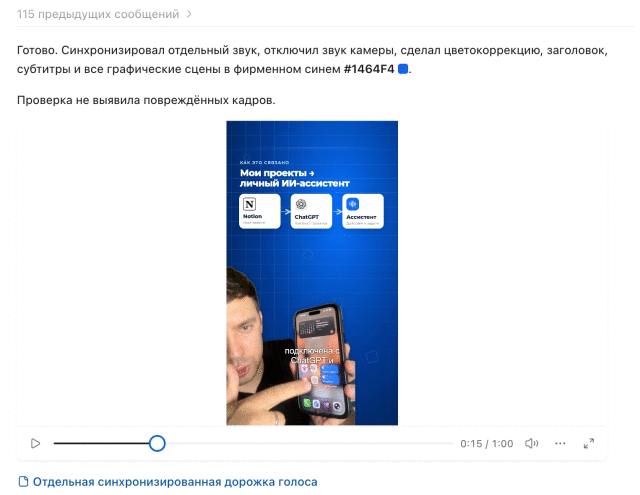
В ролике про ИИ-ассистента отдельно синхронизировали голос и добавили схему в фирменном синем. После такой сборки полезно проверить совпадение речи с движением губ в начале и конце, а также прочитать подписи на небольшом экране.
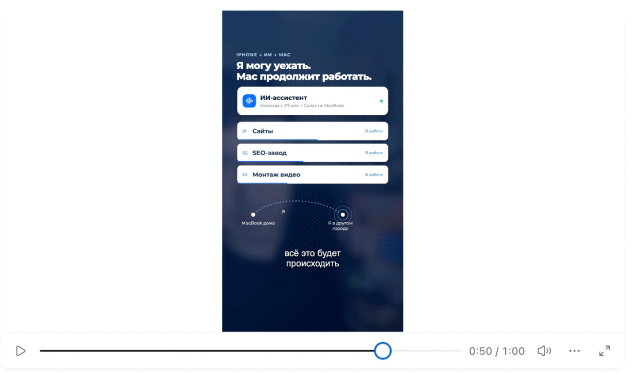
Ближе к финалу того же сюжета графика показывает список задач и связь с ноутбуком. Для похожей вставки попросите привязать появление каждой карточки к конкретной фразе.
Как получить монтажный проект для CapCut и других редакторов
Попросите ИИ подготовить редактируемый проект под конкретный редактор и версию. Укажите, что должно остаться на отдельных дорожках: дубли, голос, музыка, субтитры, заголовки или графика. Обычный экспорт MP4 сохранит готовую картинку и звук, а изменить отдельные элементы удобнее в проекте или через совместимый формат обмена.
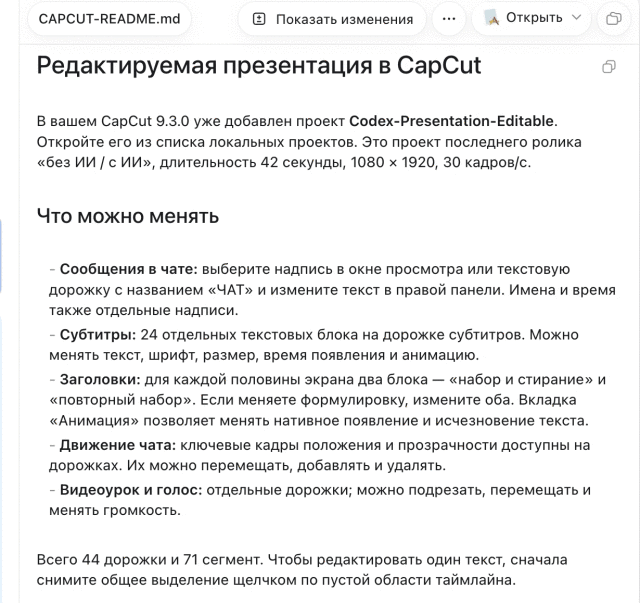
В одном из наших примеров ассистент подготовил локальный проект для CapCut 9.3.0. В памятке к 42-секундному ролику описаны отдельные дорожки видео и голоса, 24 текстовых блока субтитров, редактируемые сообщения чата и ключевые кадры движения. Совместимость такой сборки нужно проверить в своей версии CapCut. В официальной справке для переноса содержимого между черновиками CapCut описан путь через экспорт видео. Справка CapCut о переносе между проектами.
Для Final Cut Pro можно попросить подготовить FCPXML подходящей версии. Для Premiere Pro уточните, какой XML поддерживает ваш маршрут импорта: Adobe описывает конвертацию современного FCPXML перед импортом. После переноса откройте пробный таймлайн и проверьте склейки, связь с исходниками, скорость клипов, дорожки и титры. Сложную графику и эффекты можно передать отдельными видеофайлами, если редактор не воспроизводит их как слои. Формат FCPXML у Apple · Импорт XML в Premiere Pro.
Что попросить у ИИ перед передачей проекта
Подготовь пробный редактируемый таймлайн для моего редактора и его версии. Используй три склейки, отдельный голос и одну строку субтитров. Сохрани исходники, перечисли все нужные файлы и объясни, как открыть результат. Если доступный формат переносит только часть монтажа, приложи монтажный лист с таймкодами, отдельный SRT и графические вставки. Сначала проверим этот фрагмент в редакторе, затем перенесём всю серию.
Подобрать студию для уроков и прямых эфиров
Укажите, какую графику или презентацию нужно выводить и как спикер будет с ней работать.
Спасибо, заявка отправлена
Мы получили ваш вопрос и свяжемся с вами по указанному телефону.
Где посмотреть рабочие окна и открытые примеры
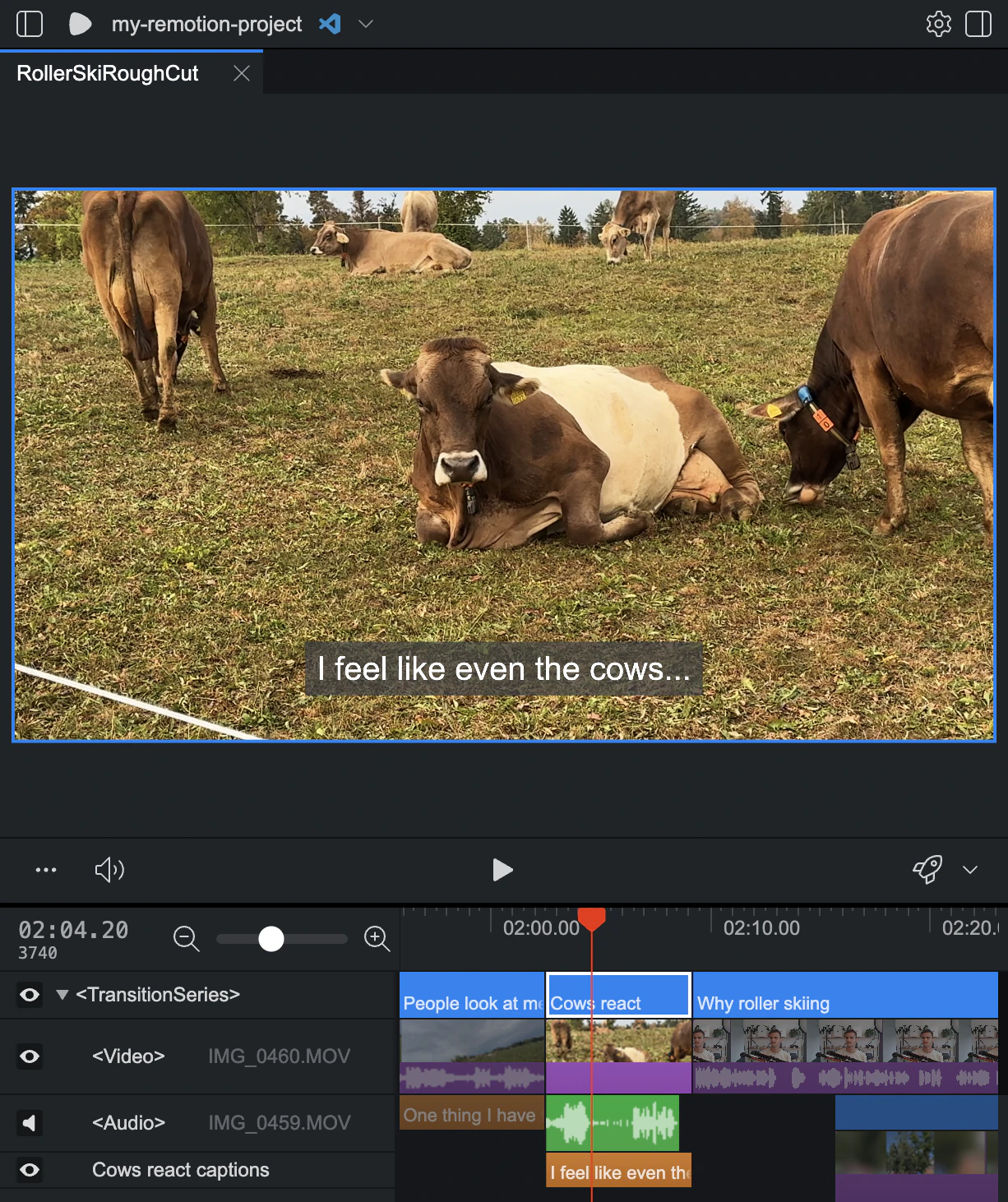
- В руководстве Remotion показан экран Studio с предпросмотром и таймлайном. На нём удобно посмотреть, как агент собирает композицию и где можно проверить момент появления графики. Скриншот Remotion Studio · Урок Remotion.
- В документации Kdenlive есть иллюстрации настройки автоматических субтитров и работы с яркостью и цветом. Окно распознавания речи · Скриншоты Waveform и RGB Parade.
- В публичном репозитории OpenMontage доступны демонстрационные ролики The Last Banana и Signal From Tomorrow. В первом можно посмотреть, как скомпонованы озвучка, анимация и титры, во втором — как собран трейлер из отдельных сцен. Авторы описывают, какие средства применяли. Просмотр открыт, часть инструментов их производства тарифицируется. Демонстрационные ролики OpenMontage.
- В галерее Remotion есть пример MUX — Visualize video stats, где данные превращаются в анимированную графику. Это пример программной сборки, которую можно использовать как референс для диаграмм. Галерея Remotion.
Что можно попробовать из российских сервисов
В «Шедевруме» Яндекса можно сгенерировать короткую видеоиллюстрацию по описанию. Сбер описывает Kandinsky Video как модель генерации видео, в том числе со звуком. Оба варианта стоит рассматривать для отдельных вставок, например условной иллюстрации к тезису. Для склеек интервью, сверки реплик и сборки длинного урока пригодится монтажный маршрут из таблицы. Этот обзор основан на документации разработчиков. Шедеврум · Официальное описание Kandinsky Video.
Что подготовить на съёмке, чтобы ускорить монтаж серии
Записывайте уроки и экспертные видео блоками с одинаковым светом, звуком и кадром. Перед дублем называйте номер урока, а после оговорки повторяйте целую фразу. Сохраняйте презентации и изображения отдельными файлами. Монтажному агенту проще найти нужный материал, когда в расшифровке, съёмочном листе и названиях файлов совпадают номера уроков.
Для готового видео ИИ помогает собрать графику, субтитры и вставки после записи. В прямом эфире зрителю нужно увидеть пояснение в момент вопроса. В студии с прозрачной доской оператор может вывести график в кадр, а спикер — обвести маркером нужную точку и сразу разобрать ответ из чата. При подходящей конфигурации VD Айдеск можно управлять элементами презентации и накладывать графику в реальном времени. После эфира запись можно разделить на уроки или короткие клипы. Вебинары в студии ВидеоДоски · VD Айдеск.
Для серии курсов онлайн-школы или эксперта можно забронировать съёмку с оператором в Москве. Если вуз, колледж, школа или компания регулярно выпускает уроки и проводит эфиры, можно обсудить собственную студию с прозрачной доской и подобрать её под рабочие сценарии. Запись в студии · Видеостудии под ключ.
Сколько стоит пакетный монтаж коротких роликов
Если исходники уже есть, можно передать серию на пакетный монтаж с ИИ. Ориентир для партии, например из 100 коротких роликов до одной минуты, — 700–1 000 ₽ за ролик. При такой ставке 100 роликов составят 70 000–100 000 ₽. Точный расчёт зависит от объёма и согласованного состава работ.
Для расчёта пришлите один типовой исходник, пример готового ролика, количество видео и сроки. Укажите, нужны ли отбор фрагментов из длинной записи, субтитры, плашки, вставки, обработка звука и цветокоррекция. По пилоту можно согласовать, какие операции входят в цену, какие правки предусмотрены и в каком виде вы получите файлы. Затем утвердите один образец и используйте его для всей партии.
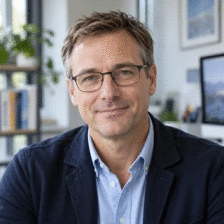
Денис Рябчиков
Методист направления «дистанционное обучение»
Курирует методическое сопровождение дистанционных программ обучения. Помогает преподавателям превращать сложные темы в понятные и увлекательные видеоуроки, выстраивать сценарии вебинаров и применять технологии видеостудии под конкретные учебные задачи. В центре его работы — содержание, которое помогает учащимся разобраться в теме и применить знания на практике.
Запросить расчёт пакетного монтажа
Укажите количество роликов, длительность, сроки и нужные операции.
Спасибо, заявка отправлена
Мы получили ваш вопрос и свяжемся с вами по указанному телефону.