
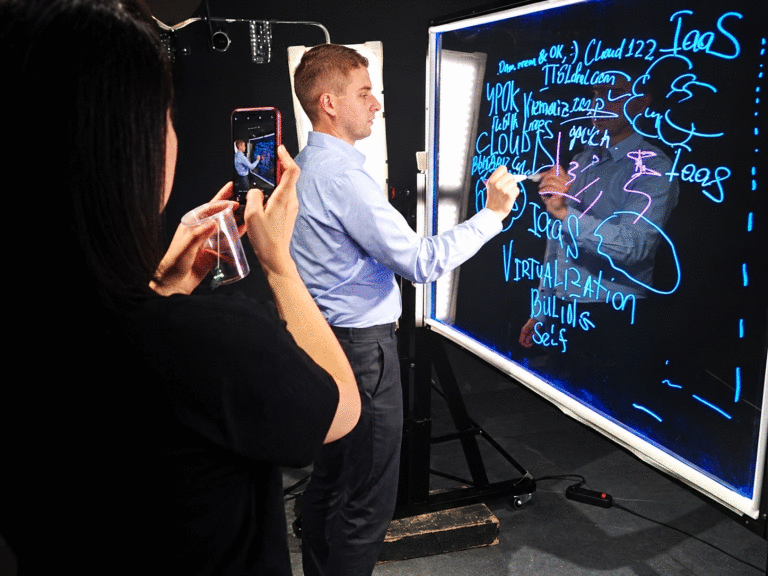
Проверим ваш сценарий на демо
Расскажите, какой фрагмент занятия и какие действия хотите проверить.
Спасибо, заявка отправлена
Мы получили ваш вопрос и свяжемся с вами по указанному телефону.
Выберите одну задачу для основной проверки
Сформулируйте, что команда должна получить после записи. Например, преподаватель объясняет решение у доски и переключает слайды, а оператор сохраняет файл для учебной платформы. Это условный сценарий, который нужно заменить своей задачей.
Укажите обязательные действия и желаемые дополнения. Если запуск предполагает лекции, не расходуйте всё время на просмотр эффектов для форматов, которые пока не планируются. Дополнительные возможности можно обсудить отдельным блоком.
Для интервью, прямого эфира и самостоятельной записи подготовьте разные сценарии. Показ одного формата не подтверждает работу остальных. Если все задачи не помещаются в одну встречу, согласуйте порядок последующих проверок.
Отправьте материалы и вопросы заранее
Выберите представительный фрагмент: таблицу, схему, пример расчёта или интерфейс, с которым преподаватели обычно работают. Уточните допустимые форматы передачи файлов и подготовьте согласованную версию.
Добавьте пояснение: что говорит ведущий, что видит зритель и где меняются материалы. Если важен конкретный элемент, например подпись на схеме, отметьте его в задании. Проверка должна отражать вашу задачу, а не только демонстрационный контент поставщика.
Используйте обезличенные материалы, если рабочие файлы содержат закрытые сведения. Не отправляйте конфиденциальные данные, пароли и доступы к внутренним системам вместе с презентацией. При необходимости согласуйте разрешённый порядок передачи с ответственными сотрудниками организации.
Попросите подтвердить, какие элементы можно показать на встрече и что требует отдельной подготовки. Это поможет отличить техническое ограничение от ситуации, когда нужный сценарий просто не был предусмотрен.
Пригласите будущих пользователей
На проверке полезны преподаватель или эксперт, будущий оператор и сотрудник, отвечающий за использование результата. При необходимости добавьте представителя ИТ-службы. Роли могут совмещаться; важно, чтобы вопросы каждой стороны получили ответ.
Преподаватель проверяет, удобно ли объяснять материал и видеть свои действия. Оператор уточняет подготовку сцены, управление и сохранение записи. Ответственный за курс оценивает, можно ли использовать полученный файл в принятом процессе.
Сначала специалист показывает работу, затем будущий пользователь повторяет доступные ему действия. Зафиксируйте, где потребовалась подсказка и какие операции выполнил сотрудник поставщика. По этому списку можно обсудить обучение и границы самостоятельной работы.
Пройдите полный путь записи
Начните с загрузки материала и подготовки рабочего места. Уточните, что настроено заранее, сколько действий остаётся пользователю и кто восстанавливает сцену после изменений.
Запишите фрагмент с реальным объяснением. Проверьте переключения и действия, которые запланировали в сценарии. Если возникает ошибка, покажите, как команда будет делать повтор или отмечать место для последующей правки.
Затем откройте сохранённый результат. Посмотрите, читаются ли нужные элементы, понятна ли речь и попали ли в запись все согласованные действия. Уточните, какие изменения сделаны после остановки записи и кем.
Если нужен готовый ролик с титрами, заставкой или субтитрами, включите их в отдельную проверку. Сам факт сохранения файла не подтверждает выполнение всей обработки. Возможности автоматизации проверяйте на выбранном материале и конфигурации.
Согласуем программу показа
Укажите участников, обязательные функции и вопросы к результату.
Спасибо, заявка отправлена
Мы получили ваш вопрос и свяжемся с вами по указанному телефону.
Заполните протокол демонстрации
В последнем столбце оставляйте конкретный результат: «показано», «требует проверки» или описание ограничения. Пустое поле не следует считать подтверждением функции.
| Пункт проверки | Что посмотреть или спросить | Наблюдение и следующий шаг |
|---|---|---|
| Конфигурация | Какие оборудование, ПО и версии используются на показе | Заполнить |
| Подготовка | Кто загрузил материалы и настроил сцену | Заполнить |
| Работа ведущего | Видимость материалов и удобство действий в вашем сценарии | Заполнить |
| Управление | Кто запускает запись, переключает материалы и завершает сессию | Заполнить |
| Записанный файл | Наличие нужных фрагментов, звук и читаемость элементов | Заполнить |
| Обработка | Какие действия выполнены после записи и какими средствами | Заполнить |
| Передача | Как получить файл и проверить его в своей системе | Заполнить |
| Зависимости | Что требует другого помещения, сети, лицензии или дополнительного оборудования | Заполнить |
| Открытые вопросы | Кто отвечает и какая проверка нужна до выбора решения | Заполнить |
Назначьте человека, который соберёт протокол и отправит список уточнений. К каждому существенному вопросу добавьте ответственного и способ подтверждения: письменное описание, повторный показ или отдельный тест.
Отделите условия показа от будущей студии
Уточните, соответствует ли показанная конфигурация той, которую включат в предложение. В демонстрационном помещении могут использоваться другой свет, дополнительные камеры, лицензии или подготовленная акустика. Нужные позиции следует проверить в составе проекта.
Не переносите качество записи автоматически на свою комнату. Для неё потребуется оценить расстановку, шум, свет и подключения. Сетевые функции также проверяют в предполагаемых условиях использования.
При онлайн-показе качество связи может влиять на то, что вы видите и слышите. Согласуйте возможность получить оригинальный тестовый файл и оценить его отдельно от изображения видеоконференции. Порядок передачи и дальнейшего использования материала уточните заранее.
Если демонстрируется эфир или удалённый гость, укажите сервис и точки подключения. Результат теста в одной сети не подтверждает работу в корпоративной инфраструктуре без дополнительных проверок.
Превратите наблюдения в уточнение предложения
Сопоставьте протокол с брифом. Какие обязательные задачи выполнены, какие остались непроверенными и что требует изменения комплектации? Отдельно запишите дополнительные функции, которые понравились, но пока не нужны при запуске.
Попросите перечислить оборудование, ПО, услуги и подготовительные работы. Уточните лицензии, обучение, поддержку и обязанности заказчика. Если действие на показе выполнял специалист, выясните, кто будет выполнять его после установки.
При сравнении нескольких решений используйте одинаковый материал и одинаковый набор задач. Сохраняйте ограничения каждого теста. Эффектная демонстрация и подходящее для вашей команды решение не всегда определяются одним набором наблюдений.
Не рассчитывайте экономию по одной удачной сессии. Для оценки ресурсов нужны данные по подготовке, записи, обработке и фактической загрузке команды. Стоимость и условия проекта подтверждаются в согласованном предложении.
Что подготовить для обращения в ВидеоДоску
Соберите основной сценарий, учебный фрагмент, список участников и вопросы по результату. Добавьте сведения о помещении и предполагаемом способе работы: с оператором или самостоятельно. Укажите, нужна ли проверка эфира, удалённого подключения или конкретного формата файла.
На странице видеостудий под ключ ВидеоДоски есть запрос демонстрации. Передайте вводные, чтобы согласовать содержание и формат встречи. Возможность записи вашего материала, передачу файла и условия конкретного показа уточняйте отдельно.
После демонстрации сохраните протокол и список оставшихся вопросов. Следующий шаг — уточнить проект под ваше помещение и команду. Проверка установленной студии затем проводится по согласованным документам; демонстрационный показ не является её заменой.
Денис Рябчиков
Методист направления «дистанционное обучение»
Материалы о подготовке учебного видеоконтента и организации работы студий.
Изображение автора создано с помощью ИИ.Обсудим знакомство со студией
Опишите помещение, формат съёмки и желаемый способ встречи: онлайн или очно.
Спасибо, заявка отправлена
Мы получили ваш вопрос и свяжемся с вами по указанному телефону.


